

WordPress alimenta oltre il 40% dei siti web globali, ma avere un sito online non basta: serve ottimizzarlo per i motori di ricerca. L’ottimizzazione SEO WordPress è il processo che rende il tuo sito visibile su Google, attirando traffico organico qualificato senza investire in pubblicità a pagamento.
Grazie alla sua architettura flessibile e all’ecosistema di plugin dedicati, WordPress offre strumenti potenti per migliorare il posizionamento. In questa guida completa scoprirai come configurare, ottimizzare e monitorare ogni aspetto SEO del tuo sito WordPress, dalla scelta dell’hosting alla gestione tecnica avanzata.
Perché WordPress è ideale per la SEO
WordPress nasce con una struttura SEO-friendly già integrata nel core. Il codice è pulito, semantico e facilmente interpretabile dai crawler di Google, garantendo una corretta indicizzazione delle pagine. La piattaforma genera automaticamente feed RSS, supporta i permalink personalizzabili e crea una gerarchia di contenuti attraverso categorie e tag, elementi che aiutano i motori di ricerca a comprendere l’architettura del sito.
L’enorme vantaggio di WordPress risiede nel suo ecosistema di plugin SEO che semplificano operazioni complesse. Strumenti come Yoast SEO e Rank Math permettono di gestire meta tag, sitemap XML, breadcrumb e dati strutturati senza toccare una riga di codice. La community attiva sviluppa costantemente soluzioni per ogni esigenza tecnica, dalla compressione delle immagini all’ottimizzazione della velocità.
WordPress si aggiorna regolarmente per rispettare gli standard web moderni richiesti da Google. Il responsive design è nativo nei temi recenti, la compatibilità con HTTPS è integrata e gli sviluppatori ottimizzano continuamente le performance per rispettare i Core Web Vitals. Questa attenzione agli standard tecnici rende WordPress una scelta strategica per chi vuole costruire una presenza online solida e scalabile.
Impostazioni WordPress fondamentali per la SEO
Configurare correttamente WordPress fin dall’inizio evita problemi di indicizzazione e penalizzazioni future. Queste impostazioni sono il fondamento di ogni strategia SEO e richiedono pochi minuti ma hanno impatto duraturo sul posizionamento.
Scelta di hosting e tema SEO-friendly
L’hosting influenza direttamente velocità, uptime e sicurezza del sito, tre fattori di ranking confermati da Google. Un server lento penalizza l’esperienza utente e aumenta la frequenza di rimbalzo. Scegli provider con tecnologia SSD, certificati SSL gratuiti, server ottimizzati per WordPress e supporto PHP aggiornato. Hosting come SiteGround, Kinsta o WP Engine offrono cache integrata e CDN, riducendo i tempi di caricamento anche per utenti geograficamente distanti.
Hostinger invece, offre costi molto bassi e server competitivi. La pecca? Dopo il rinnovo i costi aumentano in modo esponenziale. Certo, è possibile comprare un server nuovo e trasferire li i siti, non è difficile ma non è neanche una cosa da principianti.
Se vuoi un player italiano, valuta Serverplan.
Il tema deve essere leggero, responsive e codificato seguendo gli standard W3C. Evita template sovraccarichi di funzionalità inutili che rallentano il sito. Temi come Kadence, Astra, GeneratePress o Neve sono progettati specificamente per la velocità e la compatibilità SEO. Verifica che il tema supporti schema markup, breadcrumb e integrazione con i principali plugin SEO prima di installarlo.
Configurazione permalink
I permalink sono gli URL permanenti delle tue pagine e devono essere leggibili sia per gli utenti che per Google. Di default WordPress usa una struttura con ID numerici (?p=123) che non comunica nulla sul contenuto della pagina.
Vai in Impostazioni > Permalink e seleziona la struttura “Nome articolo” che genera URL come tuosito.it/ottimizzazione-seo-wordpress. Questa configurazione inserisce lo slug del post nell’URL, rendendo immediatamente chiaro l’argomento trattato. Evita strutture con data completa (/2026/02/05/titolo/) perché invecchiano il contenuto e allungano inutilmente l’URL.
Se modifichi i permalink su un sito già online, imposta redirect 301 dalle vecchie URL alle nuove per non perdere authority e traffico. Plugin come Redirection automatizzano questo processo e monitorano eventuali errori 404.
Impostazioni di visibilità nei motori di ricerca
Un errore comune è lanciare un sito con l’indicizzazione bloccata, rendendo invisibile il lavoro fatto. Vai in Impostazioni > Lettura e verifica che la casella “Scoraggia i motori di ricerca ad effettuare l’indicizzazione di questo sito” sia deselezionata. Questa opzione aggiunge un meta tag noindex che impedisce a Google di mostrare le tue pagine nei risultati di ricerca.
Durante lo sviluppo del sito puoi attivare questa opzione per evitare che contenuti incompleti vengano indicizzati, ma ricordati di disattivarla prima del lancio ufficiale. Dopo aver abilitato l’indicizzazione, verifica lo stato in Google Search Console controllando la sezione “Copertura” per confermare che le pagine principali siano state scansionate correttamente.
I migliori plugin SEO per WordPress
WordPress non include funzionalità SEO avanzate di default, ma l’ecosistema di plugin colma questa lacuna offrendo strumenti completi per gestire ogni aspetto dell’ottimizzazione. Scegliere il plugin SEO giusto è decisivo perché centralizza meta tag, sitemap, schema markup e analisi on-page in un’unica interfaccia.
Yoast SEO vs Rank Math vs All in One SEO
I tre plugin dominano il mercato SEO WordPress con approcci e funzionalità differenti. La scelta dipende dal livello di esperienza, esigenze specifiche e preferenze di interfaccia. Tutti offrono versioni gratuite solide e upgrade premium con funzioni avanzate.
- Yoast SEO è il più popolare con oltre 5 milioni di installazioni attive. Offre interfaccia intuitiva con semaforo colorato (rosso, arancione, verde) che guida l’ottimizzazione on-page in tempo reale. Analizza leggibilità, densità keyword, meta tag e suggerisce miglioramenti contestuali. La versione gratuita copre esigenze base, mentre la premium aggiunge gestione redirect, suggerimenti link interni automatici e supporto prioritario.
- Rank Math è il challenger più aggressivo con funzionalità premium gratuite. Offre analisi SEO più dettagliata, supporto per diverse keyword focus (Yoast free ne permette una sola), integrazione Google Search Console nativa e modulo avanzato per schema markup. L’interfaccia è moderna ma richiede configurazione iniziale più articolata. Ideale per utenti intermedi-avanzati che vogliono massimo controllo.
- All in One SEO (AIOSEO) bilancia semplicità e potenza. La versione gratuita include funzioni che Yoast riserva alla premium come analisi TruSEO, sitemap avanzate e ottimizzazione social. L’interfaccia è pulita con wizard guidati per configurazioni complesse. Ottimo compromesso per chi cerca più features di Yoast free senza complessità di Rank Math.
| Caratteristica | Yoast SEO | Rank Math | All in One SEO |
|---|---|---|---|
| Facilità uso | Ottima, ideale principianti | Media, richiede più configurazione | Buona, wizard guidati |
| Analisi on-page | Semaforo colori, leggibilità | Punteggio numerico dettagliato | TruSEO score |
| Keyword focus (free) | 1 per post | 5 per post | 5 per post |
| Schema markup | Base (premium avanzato) | Avanzato incluso (con premium multiplo) | Avanzato incluso |
| Redirect manager | Solo premium | Incluso free (azioni massive con premium) | Solo premium |
| Search Console | No integrazione diretta | Integrazione nativa | No integrazione diretta |
| Prezzo premium | €99/anno singolo sito | €59/anno illimitato | €49.50/anno singolo sito |
| Pro | Interfaccia intuitiva, documentazione estesa, community ampia | Più funzioni gratis, potente, aggiornamenti frequenti | Bilanciato, buon rapporto qualità-prezzo |
| Contro | Funzioni base in versione free, premium costoso | Curva apprendimento, può intimidire principianti | Meno popolare, community più piccola |
Quale plugin SEO per WordPress scegliere?
Principianti assoluti: Yoast SEO. Utenti con budget zero che vogliono massime funzioni: Rank Math. Chi cerca equilibrio e features intermedie: All in One SEO. Evita di installare più plugin SEO contemporaneamente per evitare conflitti e duplicazioni.
Plugin essenziali complementari
Oltre al plugin SEO principale, alcuni strumenti specializzati ottimizzano aspetti tecnici specifici che i plugin all-in-one non coprono completamente. Questa selezione copre cache, performance, sicurezza e funzionalità avanzate.
Cache e Performance:
- WP Rocket (premium): tra i più efficaci, cache pagine, lazy loading, minificazione CSS/JS, preload cache, database cleanup, tutto in un’unica interfaccia user-friendly
- W3 Total Cache (gratuito): potente ma complesso, cache browser, oggetti, database, integrazione CDN, richiede configurazione manuale ottimale
- WP Super Cache (gratuito): semplice ed efficace, genera file HTML statici, ideale per chi vuole cache base senza complessità
- Litespeed Cache (gratuito): ottimo plugin gratuito che da il massimo solo nei server litespeed. Offre anche funzionalità di ottimizzazione immagini.
- Autoptimize (gratuito): minifica e combina CSS/JS, ottimizza Google Fonts, elimina render-blocking resources
Ottimizzazione Immagini:
- Smush (freemium): compressione lossless automatica al caricamento, lazy load, ridimensionamento bulk, versione free limita dimensione file
- ShortPixel (freemium): compressione lossy/lossless/glossy, converte WebP, ottimizza PDF, crediti mensili in free tier
- Imagify (freemium): dalla team WP Rocket, interfaccia semplice, backup automatico originali, tre livelli compressione
Sicurezza e Protezione:
- Wordfence Security (freemium): firewall, malware scan, login security, blocco IP, monitoring traffico in tempo reale
- Sucuri Security (gratuito): hardening sicurezza, monitoring integrità file, scanner malware, log attività
- iThemes Security (freemium): oltre 30 modi per proteggere WordPress, 2FA, brute force protection, database backup
SEO Tecnico Avanzato:
- Redirection (gratuito): gestisce redirect 301/302, traccia errori 404, log redirect, essenziale per migrazioni e modifiche URL
- Broken Link Checker (gratuito): scansiona automaticamente link interni ed esterni rotti, notifiche email, correzione diretta da dashboard
- Schema Pro (premium): implementa 20+ tipi schema markup avanzati, personalizzazione completa, ideale per rich snippet complessi
Sitemap e Indicizzazione:
- Google XML Sitemaps (gratuito): alternativa se non usi plugin SEO con sitemap, notifica automatica motori ricerca, priorità personalizzabili
- WP Sitemap Page (gratuito): crea sitemap HTML visuali per utenti, migliora navigabilità, complementa sitemap XML
Regola d’oro: installa solo plugin che servono realmente. Ogni plugin aggiunge overhead di performance e potenziali vulnerabilità. Meglio 7- 10 plugin essenziali e ben mantenuti che 40 plugin di cui metà inutilizzati. Verifica compatibilità tra plugin prima dell’installazione e mantieni tutto aggiornato settimanalmente.
Ottimizzazione on-page: contenuti e struttura
L’ottimizzazione on-page comprende tutti gli interventi diretti sui contenuti e sul codice HTML delle singole pagine. Questi elementi comunicano a Google l’argomento trattato e la qualità delle informazioni offerte, influenzando direttamente il posizionamento organico.
Keyword research per WordPress
La keyword research identifica le parole chiave che il tuo pubblico utilizza su Google per trovare informazioni nel tuo settore. Prima di scrivere qualsiasi contenuto, devi sapere cosa cercano gli utenti e con quale volume di ricerca mensile.
Utilizza strumenti come Google Keyword Planner, Ahrefs, Ubersuggest o SEOZoom per scoprire keyword principali e correlate. Analizza l’intento di ricerca distinguendo tra query informative (guide, tutorial), transazionali (acquisto prodotti) e navigazionali (ricerca brand specifico). Inserisci la keyword principale nel titolo, nei primi 100 parole del testo, in almeno un H2 e naturalmente nel corpo del contenuto senza forzature.
WordPress semplifica questo processo grazie a plugin come Rank Math e Yoast SEO che analizzano in tempo reale la densità delle keyword e suggeriscono dove inserirle. Non esagerare: la keyword stuffing (ripetizione eccessiva) viene penalizzata da Google. Mantieni un’inserzione naturale e contestuale puntando su sinonimi e variazioni semantiche.
Meta title e meta description efficaci
Il meta title è il titolo cliccabile che appare nei risultati di ricerca e rappresenta il fattore on-page più importante per il ranking. Deve contenere la keyword principale preferibilmente all’inizio, restare entro i 55-60 caratteri per evitare troncamenti e risultare accattivante per stimolare il clic.
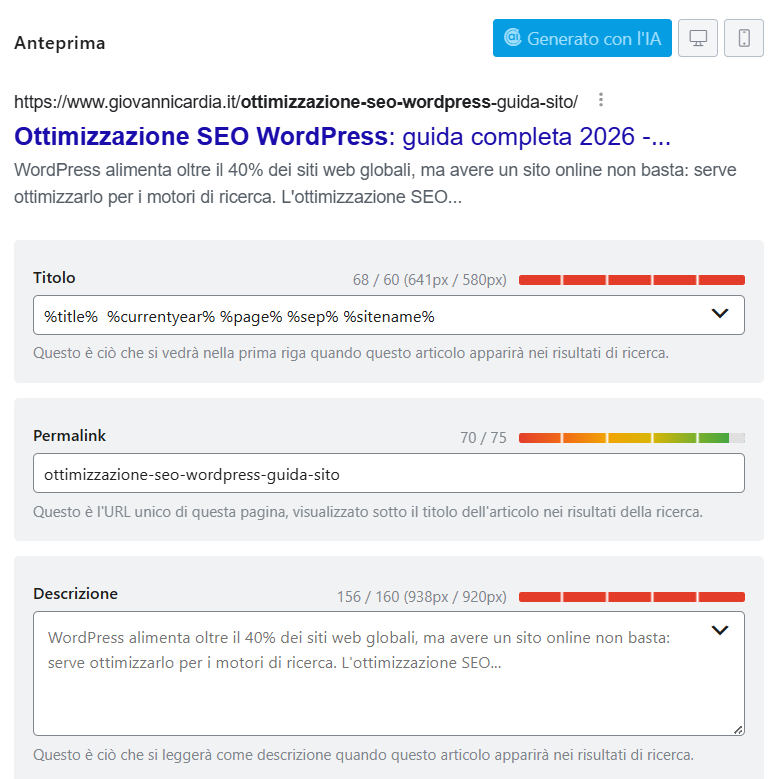
Esempio efficace: “Ottimizzazione SEO WordPress: Guida Completa 2026” include la keyword, comunica valore (guida completa) e attualità (anno corrente).
La meta description non influenza direttamente il posizionamento ma impatta sul CTR (Click-Through Rate), segnale indiretto che Google valuta. Scrivi descrizioni tra 150-160 caratteri, inserisci la keyword principale e un invito all’azione chiaro. Evita duplicazioni: ogni pagina deve avere meta description unica.
Esempio: “Scopri come ottimizzare WordPress per Google: impostazioni, plugin SEO, velocità e contenuti. Guida pratica con checklist operativa.”
In WordPress, gestisci questi elementi tramite Yoast SEO o Rank Math che aggiungono box dedicati sotto l’editor di ogni post/pagina, mostrandoti un’anteprima di come appariranno su Google.
Struttura degli header tags
Gli header tags (H1, H2, H3, H4) organizzano il contenuto in modo gerarchico, facilitando la lettura sia per gli utenti che per i crawler. Google utilizza gli header per comprendere la struttura tematica della pagina e identificare gli argomenti principali.
- Il tag H1 deve essere unico per pagina e corrispondere al titolo principale. WordPress lo genera automaticamente dal titolo del post, quindi non duplicarlo nel corpo del testo. Inserisci qui la keyword principale in modo naturale.
- I tag H2 dividono il contenuto in sezioni tematiche. Utilizzali per ogni argomento principale e includi keyword correlate o variazioni della main keyword. Esempio: se l’H1 è “Ottimizzazione SEO WordPress”, gli H2 potrebbero essere “Plugin SEO per WordPress”, “Velocità e Performance”, “Contenuti Ottimizzati”.
- I tag H3 sono sottosezioni degli H2 e approfondiscono specifici aspetti. Mantieni una logica gerarchica: un H3 deve sempre seguire un H2, mai un H1 direttamente. Gli H4, H5, H6 si usano raramente, solo per contenuti molto articolati con numerosi livelli di approfondimento.
Evita di saltare livelli (da H2 a H4 senza H3) e non usare gli header solo per scopi stilistici: hanno una funzione semantica precisa che guida l’indicizzazione.
Ottimizzazione URL
L’URL è il primo elemento che Google e gli utenti vedono e deve comunicare immediatamente il contenuto della pagina. WordPress genera automaticamente lo slug dall’articolo, ma spesso richiede ottimizzazione manuale.
Regole per URL SEO-friendly:
- Breve e descrittivo: massimo 3-5 parole chiave separate da trattini
- Contiene la keyword principale:
/ottimizzazione-seo-wordpress/ - Usa solo lettere minuscole, numeri e trattini (no underscore, spazi, caratteri speciali)
- Elimina articoli e preposizioni inutili: preferisci
/guida-seo-wordpress/invece di/la-guida-completa-alla-seo-per-wordpress/ - Evita date nell’URL se il contenuto è evergreen
- Rimuovi stop words come “e”, “di”, “per” quando non essenziali
Prima di pubblicare, modifica lo slug nella sezione Permalink sotto il titolo nell’editor di WordPress. Una volta pubblicato, non modificare mai l’URL per non perdere authority e creare errori 404. Se necessario, imposta sempre redirect 301.
Ottimizzazione immagini e alt text
Le immagini non ottimizzate sono tra le principali cause di lentezza dei siti WordPress. Google considera la velocità un fattore di ranking, quindi ogni immagine richiede attenzione specifica.
Checklist ottimizzazione immagini:
- Compressione prima del caricamento: usa strumenti come TinyPNG, ImageOptim o Squoosh per ridurre il peso senza perdere qualità visibile (target: sotto 100KB per immagine standard)
- Formato appropriato: JPEG per foto, PNG per grafiche con trasparenze, WebP per massima compressione (supporto moderno)
- Dimensioni corrette: non caricare immagini 3000x2000px se servono 800x600px, ridimensiona prima dell’upload o usa plugin per impostare una risoluzione massima
- Nome file descrittivo: rinomina
IMG_1234.jpginottimizzazione-seo-wordpress.jpgprima di caricare - Lazy loading: WordPress 5.5+ lo attiva di default, verifica che sia abilitato per caricare immagini solo quando visibili
- Alt text SEO: descrivi il contenuto dell’immagine inserendo keyword quando pertinente, esempio: “Dashboard WordPress con impostazioni SEO”
L’attributo alt è cruciale per l’accessibilità e per il posizionamento nella ricerca immagini Google. Non lasciarlo vuoto e non inserire keyword spam. Descrivi cosa mostra l’immagine in modo naturale e utile per chi usa screen reader.
Plugin come Smush, ShortPixel o Imagify automatizzano compressione e lazy loading, ottimizzando in bulk tutte le immagini del sito anche quelle già caricate.
Link interni strategici
L’internal linking distribuisce authority tra le pagine del sito e guida Google nella scoperta dei contenuti. Una strategia di link interni solida migliora il posizionamento delle pagine chiave e aumenta il tempo di permanenza degli utenti.
Collega contenuti correlati usando anchor text descrittivi che contengono keyword rilevanti. Evita anchor generici come “clicca qui” o “leggi di più”. Esempio efficace: invece di “scopri di più sui plugin”, usa “scopri i migliori plugin SEO per WordPress”.
Best practices link interni:
- Link da pagine ad alta authority verso contenuti che vuoi spingere
- Minimo 2-3 link interni per articolo verso contenuti correlati
- Mantieni link contestuali inseriti naturalmente nel testo
- Usa link interni per guidare l’utente in un percorso logico (pillar content + cluster)
- Verifica regolarmente link rotti con plugin come Broken Link Checker
WordPress facilita l’inserimento di link interni: nell’editor Gutenberg scrivi /link o seleziona il testo e clicca sull’icona link, quindi cerca direttamente articoli esistenti digitando il titolo. Questa funzione nativa accelera il processo senza dover copiare URL manualmente.
Categorie e tag: quando e come usarli
Categorie e tag organizzano la tassonomia del sito, ma un uso scorretto genera contenuti duplicati e confonde Google. Comprendere la differenza è fondamentale per evitare penalizzazioni.
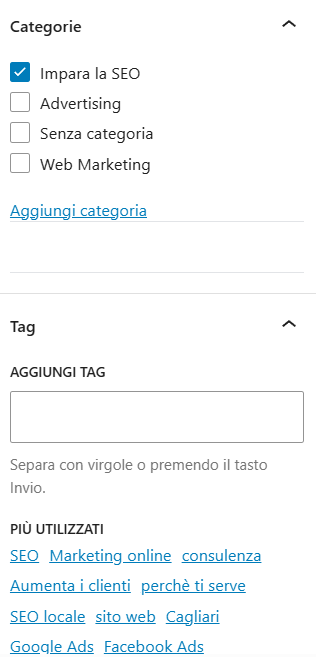
Le categorie sono classificazioni ampie e gerarchiche. Rappresentano i temi principali del sito e ogni post dovrebbe appartenere a una sola categoria (massimo due se strettamente necessario). Esempio: un blog marketing potrebbe avere categorie come “SEO”, “Content Marketing”, “Social Media”. Mantieni 5-10 categorie totali per non frammentare eccessivamente il sito.
I tag sono etichette specifiche che descrivono dettagli del contenuto. Collegano articoli con argomenti comuni attraverso micro-temi trasversali. Esempio: post nella categoria “SEO” potrebbero avere tag come “Google Analytics”, “Link Building”, “WordPress”. Usa 3-5 tag per articolo senza inventarne di nuovi ogni volta.
Errori comuni da evitare:
- Creare troppe categorie o tag con 1-2 articoli ciascuno
- Sovrapporre categorie e tag con stesso nome
- Lasciare post nella categoria “Uncategorized” di default
- Non ottimizzare SEO le pagine archivio categoria con meta description dedicate
In Impostazioni > Lettura puoi decidere se escludere pagine categoria/tag dall’indicizzazione se contengono solo elenchi di articoli senza valore aggiunto. Alternativamente, arricchisci le pagine archivio con testi introduttivi ottimizzati usando plugin come Yoast SEO o Rank Math.
SEO tecnica avanzata per WordPress
La SEO tecnica ottimizza l’infrastruttura del sito per facilitare la scansione, l’indicizzazione e migliorare l’esperienza utente. Questi interventi richiedono competenze più avanzate ma hanno impatto decisivo sul posizionamento, specialmente dopo gli aggiornamenti algoritmo Google incentrati su velocità e usabilità.
Velocità e Core Web Vitals
Google ha introdotto i Core Web Vitals come fattori di ranking ufficiali, misurando velocità di caricamento, interattività e stabilità visiva. WordPress tende a essere lento se mal configurato, quindi l’ottimizzazione delle performance è prioritaria.
Interventi essenziali per velocizzare WordPress:
- Plugin di cache: installare WP Rocket (premium), W3 Total Cache o WP Super Cache per generare versioni statiche delle pagine, riducendo query al database e tempo di elaborazione server
- CDN (Content Delivery Network): servizi come Cloudflare, BunnyCDN o KeyCDN distribuiscono contenuti da server geograficamente vicini agli utenti, abbattendo latenza globale
- Lazy loading: caricare immagini e video solo quando entrano nel viewport, riducendo peso iniziale della pagina (nativo in WordPress 5.5+, potenziabile con plugin dedicati)
- Minificazione CSS/JS: ridurre dimensioni file eliminando spazi e caratteri inutili tramite plugin come Autoptimize o WP Rocket
- Compressione GZIP: abilitare compressione file lato server per ridurre banda utilizzata (configurabile via plugin cache o file .htaccess)
- Database optimization: pulire revisioni, commenti spam e transient scaduti con WP-Optimize per velocizzare query
- Limitare plugin: ogni plugin aggiunge codice e query, disattivare quelli inutilizzati e preferire soluzioni leggere
- Hosting performante: server con PHP 8+, MySQL ottimizzato e tecnologia LiteSpeed o Nginx offrono performance nettamente superiori
Monitora i Core Web Vitals (LCP, FID, CLS) tramite Google PageSpeed Insights o direttamente in Search Console sotto la sezione “Esperienza”. Punta a ottenere il badge “buono” su tutte e tre le metriche per massimizzare i benefici SEO.
Sitemap XML e robots.txt
La sitemap XML è un file che elenca tutte le pagine del sito, facilitando la scoperta e indicizzazione da parte dei crawler Google. WordPress non genera sitemap nativamente nelle versioni precedenti alla 5.5, ma dalla 5.5+ è inclusa una sitemap base accessibile su tuosito.it/wp-sitemap.xml.
Per sitemap avanzate utilizza Yoast SEO, Rank Math o Google XML Sitemaps che permettono di escludere pagine specifiche, impostare priorità e frequenza aggiornamento. Includi nella sitemap solo contenuti di valore (post, pagine, custom post type) ed escludi pagine autore, archivi data e risultati ricerca se non strategici.
Dopo aver generato la sitemap, inviala a Google Search Console tramite Strumenti > Sitemap inserendo l’URL. Google la scansionerà periodicamente per individuare nuovi contenuti o modifiche.
Il file robots.txt comunica ai crawler quali sezioni del sito possono scansionare. WordPress genera un robots.txt virtuale di default, ma puoi personalizzarlo creando un file nella root del sito. Esempio di robots.txt ottimizzato:
textUser-agent: *
Disallow: /wp-admin/
Disallow: /wp-includes/
Disallow: /wp-content/plugins/
Disallow: /wp-content/themes/
Allow: /wp-admin/admin-ajax.php

Sitemap: https://tuosito.it/sitemap_index.xml
Blocca cartelle tecniche inutili per l’indicizzazione ma non bloccare mai CSS e JavaScript perché Google ne ha bisogno per renderizzare correttamente le pagine. Verifica il robots.txt su tuosito.it/robots.txt e testalo in Search Console sotto Strumenti > Tester del file robots.txt.
Schema markup e dati strutturati
Lo schema markup è codice strutturato (JSON-LD) che aiuta Google a comprendere il tipo specifico di contenuto presente sulla pagina, abilitando rich snippet nei risultati di ricerca (stelle recensioni, breadcrumb, FAQ, ricette, eventi).
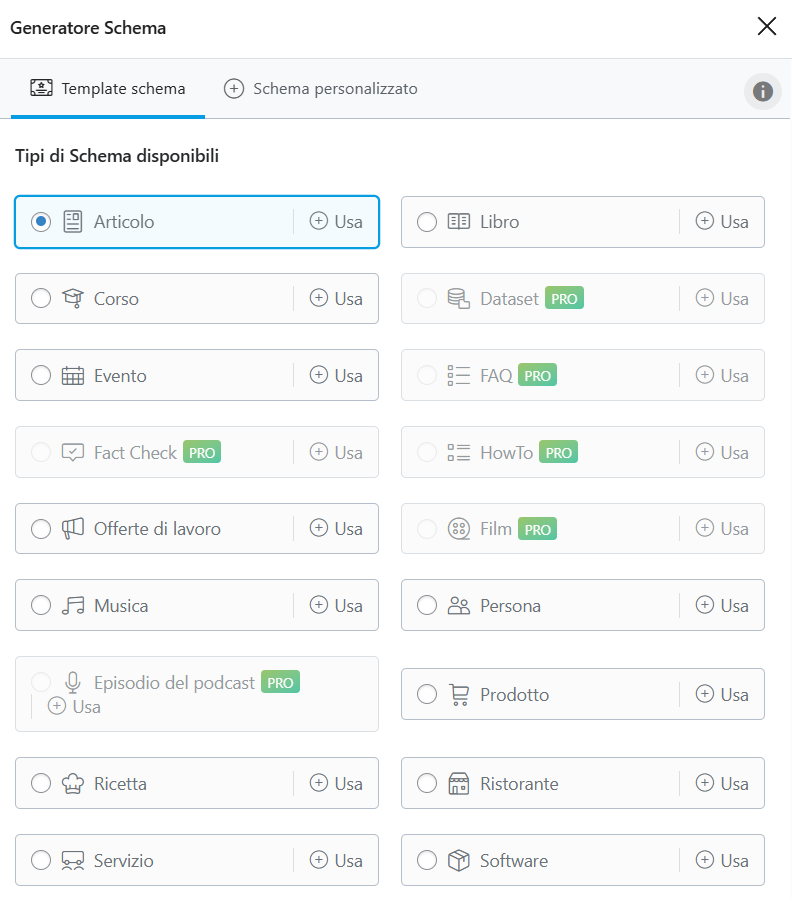
I rich snippet aumentano la visibilità e il CTR organico anche senza migliorare il posizionamento. Un risultato con stelle recensioni attira più clic rispetto a uno standard con solo titolo e descrizione.
WordPress semplifica l’implementazione tramite Yoast SEO e Rank Math che aggiungono automaticamente schema markup per articoli, pagine, autori e organizzazione. Per markup avanzati (FAQ, How-To, recensioni, prodotti) utilizza Schema Pro o aggiungi blocchi dedicati nell’editor.
Tipologie schema utili per WordPress:
- Article/BlogPosting: identifica articoli blog con data pubblicazione, autore, immagine
- Breadcrumb: mostra percorso navigazione nei risultati Google
- FAQ: domande e risposte espandibili direttamente in SERP
- HowTo: guide step-by-step con passaggi numerati
- Review: stelle valutazione e recensioni aggregate
- LocalBusiness: dati azienda locale (indirizzo, orari, contatti)
Dopo aver implementato schema markup, verifica la correttezza con Google Rich Results Test inserendo l’URL della pagina. Lo strumento evidenzia errori e conferma l’idoneità per rich snippet.
Mobile-first e responsive design
Google utilizza l’indicizzazione mobile-first, scansionando e classificando le pagine basandosi sulla versione mobile del sito. Se il tuo sito non è ottimizzato per smartphone, il posizionamento viene penalizzato anche su desktop.
I temi WordPress moderni sono responsive di default, adattando automaticamente layout e contenuti alla dimensione schermo. Verifica comunque che il tuo tema sia realmente ottimizzato testando su dispositivi reali o con strumenti online.
Verifiche essenziali mobile-first:
- Testare il sito con Google Mobile-Friendly Test per confermare compatibilità
- Verificare in Search Console sezione “Usabilità mobile” eventuali errori (testo troppo piccolo, elementi cliccabili troppo vicini, contenuto più largo dello schermo)
- Controllare velocità mobile con PageSpeed Insights (versione mobile spesso più lenta per connessioni 3G/4G)
- Assicurarsi che popup e interstitial non coprano contenuti principali su mobile (penalizzazione Google)
- Verificare dimensione tap target: pulsanti e link devono avere almeno 48x48px di area cliccabile
- Testare form e funzionalità interattive su touchscreen
Evita plugin e temi che caricano versioni separate mobile/desktop (m.tuosito.it) perché complicano gestione e possono causare contenuti duplicati. Il responsive design con unico URL è l’approccio consigliato da Google.
HTTPS e certificato SSL
Il protocollo HTTPS (Hypertext Transfer Protocol Secure) cripta i dati trasmessi tra browser e server, proteggendo informazioni sensibili. Google ha confermato HTTPS come fattore di ranking e i browser moderni segnalano siti HTTP come “non sicuri”, scoraggiando visite.
Tutti gli hosting WordPress moderni offrono certificati SSL gratuiti tramite Let’s Encrypt. Attiva SSL dal pannello hosting, quindi configura WordPress per utilizzare HTTPS:
Passaggi migrazione HTTPS:
- Ottieni e installa certificato SSL dal pannello hosting
- In WordPress vai in Impostazioni > Generali e modifica “Indirizzo WordPress (URL)” e “Indirizzo sito (URL)” da
http://ahttps:// - Installa plugin Really Simple SSL per gestire redirect automatici e correggere mixed content (risorse caricate via HTTP su pagine HTTPS)
- Aggiorna sitemap con nuovo protocollo e reinviala a Search Console
- Aggiungi proprietà HTTPS in Search Console se hai solo la versione HTTP
- Verifica che tutti i link interni ed esterni puntino a versione HTTPS
Il certificato SSL deve essere sempre valido e aggiornato. Let’s Encrypt rinnova automaticamente ogni 90 giorni, ma verifica periodicamente lo stato del certificato con strumenti come SSL Labs per evitare interruzioni.
Siti senza HTTPS subiscono penalizzazioni dirette nel ranking e perdono fiducia degli utenti, specialmente se gestiscono form, login o e-commerce. La migrazione a HTTPS è intervento prioritario e non più opzionale per qualsiasi sito WordPress professionale.
Strumenti di monitoraggio e analisi
Misurare i risultati dell’ottimizzazione SEO è fondamentale per identificare cosa funziona e dove intervenire. Senza dati concreti, lavori al buio senza sapere se gli sforzi producono traffico e conversioni. Google offre strumenti gratuiti e potenti che ogni sito WordPress deve integrare.
Google Search Console per WordPress
Google Search Console è lo strumento ufficiale Google per monitorare performance organiche, problemi tecnici e opportunità di miglioramento. Fornisce dati diretti sulla visibilità del sito nei risultati di ricerca e sulle azioni dei crawler.
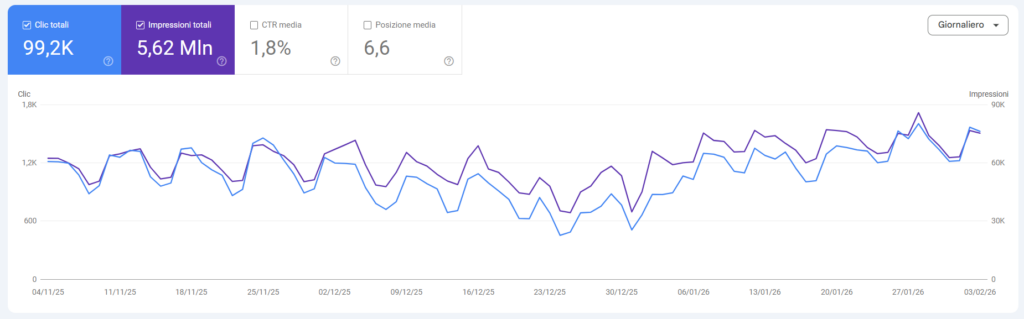
Setup Google Search Console su WordPress:
- Accedi a search.google.com/search-console con account Google
- Aggiungi proprietà scegliendo metodo “Prefisso URL” per monitorare tutte le versioni del dominio
- Verifica proprietà del sito tramite uno di questi metodi: carica file HTML nella root, aggiungi meta tag nell’header (plugin Yoast SEO e Rank Math hanno integrazione diretta), usa Google Analytics o Google Tag Manager
- Dopo verifica, invia sitemap XML dalla sezione Sitemap
- Attendi 48-72 ore per primi dati significativi
Metriche chiave da monitorare:
- Impressioni e clic: quante volte il sito appare su Google e quanti utenti cliccano
- CTR medio: percentuale clic su impressioni, indica efficacia title e description
- Posizione media: ranking medio delle keyword che generano impressioni
- Query di ricerca: parole chiave per cui il sito viene trovato, identifica opportunità di ottimizzazione
- Pagine più performanti: quali contenuti attirano più traffico organico
- Copertura: pagine indicizzate correttamente vs errori o esclusioni
- Core Web Vitals: report prestazioni con problemi specifici su URL
- Usabilità mobile: errori che compromettono esperienza su smartphone
- Azioni manuali: eventuali penalizzazioni Google per violazioni guidelines
Controlla settimanalmente la Search Console per individuare errori 404, problemi indicizzazione, cali improvvisi di traffico o nuove opportunità di posizionamento. Gli avvisi automatici via email segnalano problemi critici che richiedono intervento immediato.
Google Analytics 4 (Integrazione e KPI da monitorare)
Google Analytics 4 (GA4) traccia il comportamento degli utenti sul sito, fornendo dati su provenienza traffico, pagine visitate, tempo permanenza e conversioni. Complementa Search Console offrendo visione completa del customer journey.
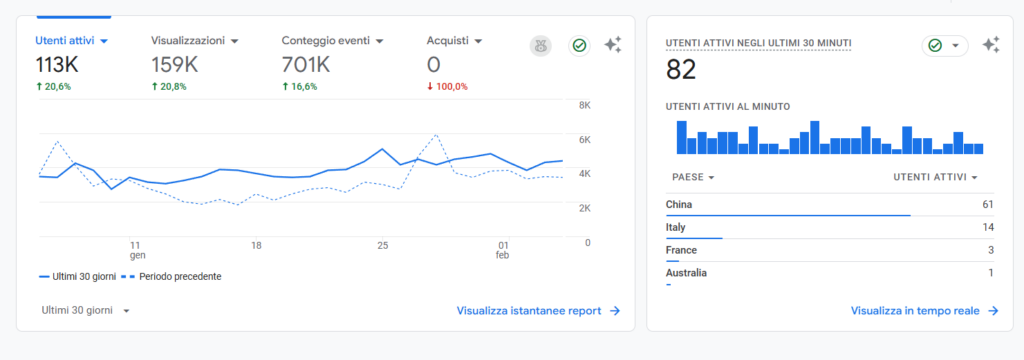
Integrazione GA4 su WordPress:
- Crea account su analytics.google.com e configura proprietà GA4
- Ottieni l’ID misurazione (formato G-XXXXXXXXXX)
- Installa plugin GA Google Analytics o MonsterInsights per integrare facilmente il codice tracking
- Inserisci l’ID misurazione nelle impostazioni plugin
- Verifica installazione corretta navigando sul sito e controllando report in tempo reale su GA4
KPI essenziali da monitorare:
- Utenti e sessioni: traffico totale e trend nel tempo, identifica crescita o cali
- Sorgenti traffico: organico, diretto, referral, social, a pagamento – valuta efficacia SEO vs altri canali
- Pagine di destinazione: quali pagine attraggono più visitatori da Google
- Frequenza rimbalzo e coinvolgimento: percentuale utenti che abbandonano immediatamente, indica qualità traffico
- Tempo medio sessione: quanto gli utenti rimangono sul sito, segnala interesse contenuti
- Conversioni: azioni obiettivo completate (form compilati, acquisti, download), misura ROI SEO
- Flusso comportamento: percorsi degli utenti tra pagine, ottimizza internal linking
- Dispositivi: percentuale traffico desktop vs mobile vs tablet
Collega GA4 a Search Console tramite le impostazioni per incrociare dati e ottenere analisi integrate. Configura eventi personalizzati per tracciare azioni specifiche (clic su CTA, scroll profondità, video views) e misurare engagement oltre le metriche standard.
Analizza dati mensilmente per identificare trend, stagionalità e impatto delle ottimizzazioni implementate. Confronta periodi temporali per valutare progressi e giustificare investimenti SEO.
Errori SEO comuni su WordPress da evitare
Anche i siti WordPress ben progettati commettono errori che compromettono posizionamento e traffico organico. Riconoscere e correggere questi problemi previene penalizzazioni e massimizza risultati delle ottimizzazioni.
Errore 1: Indicizzazione disabilitata
Lasciare attiva l’opzione “Scoraggia i motori di ricerca” in Impostazioni > Lettura blocca completamente Google. Soluzione: deselezionare immediatamente e verificare rimozione meta tag noindex.
Errore 2: Troppi plugin attivi
Ogni plugin aggiunge peso e query, rallentando il sito. Soluzione: disattivare plugin inutilizzati, sostituire quelli pesanti con alternative leggere, mantenere solo essenziali.
Errore 3: Immagini non ottimizzate
Caricare foto da smartphone o fotocamera senza compressione genera pagine lentissime. Soluzione: comprimere tutte le immagini prima dell’upload, usare plugin di ottimizzazione automatica.
Errore 4: Contenuti duplicati
Pubblicare stesso contenuto su più URL (categorie, tag, archivi) confonde Google. Soluzione: usare canonical tag, limitare indicizzazione archivi, consolidare contenuti simili.
Errore 5: Mancanza di link interni
Articoli isolati senza collegamenti ad altri contenuti perdono authority. Soluzione: inserire minimo 3-5 link interni contestuali per post, creare struttura pillar-cluster.
Errore 6: Title e description duplicati
Copiare stessi meta tag su più pagine riduce rilevanza. Soluzione: personalizzare title e description per ogni pagina, usare template dinamici con variabili uniche.
Errore 7: Sitemap non aggiornata
Sitemap obsolete rallentano indicizzazione nuovi contenuti. Soluzione: usare plugin che rigenerano automaticamente sitemap ad ogni pubblicazione, inviarla a Search Console.
Errore 8: Ignorare errori 404
Link rotti danneggiano esperienza utente e spreccano crawl budget. Soluzione: monitorare Search Console, impostare redirect 301 o creare contenuti per URL strategici.
Errore 9: Tema non responsive
Temi desktop-only vengono penalizzati dall’indicizzazione mobile-first. Soluzione: usare solo temi responsive moderni, testare su dispositivi mobili reali.
Errore 10: Assenza di certificato SSL
Siti HTTP perdono ranking e fiducia utenti. Soluzione: attivare certificato SSL gratuito, forzare redirect HTTPS, aggiornare link interni.
Errore 11: Permalink modificati dopo pubblicazione
Cambiare URL genera errori 404 e perdita authority. Soluzione: definire struttura permalink definitiva prima del lancio, usare redirect 301 se assolutamente necessario modificare.
Errore 12: Sovrabbondanza di categorie e tag
Centinaia di tassonomie con pochi post frammentano authority. Soluzione: consolidare in 5-10 categorie principali, usare tag solo per connessioni trasversali.
Errore 13: Hosting economico e lento
Server condivisi sovraccarichi compromettono velocità e uptime. Soluzione: investire in hosting WordPress gestito o VPS, privilegiare provider con ottimizzazioni native.
Errore 14: Contenuti thin
Articoli brevi e superficiali non competono con guide approfondite. Soluzione: puntare a contenuti 1.500+ parole, coprire argomenti esaustivamente, aggiornare post esistenti.
Errore 15: Dimenticare aggiornamenti
Core, temi e plugin obsoleti creano vulnerabilità e incompatibilità. Soluzione: aggiornare settimanalmente WordPress e componenti, testare su staging prima di applicare su produzione.
Checklist operativa: ottimizza WordPress in 15 step
Segui questa checklist passo-passo per implementare tutte le ottimizzazioni SEO fondamentali sul tuo sito WordPress. Ogni step è actionable e produce risultati misurabili.
- Verifica indicizzazione abilitata: vai in Impostazioni > Lettura, assicurati che “Scoraggia motori di ricerca” sia deselezionato
- Configura permalink SEO-friendly: imposta struttura “Nome articolo” in Impostazioni > Permalink per URL leggibili e ottimizzati
- Installa certificato SSL: attiva HTTPS dal pannello hosting, forza redirect con plugin Really Simple SSL, aggiorna URL in Impostazioni > Generali
- Scegli tema responsive e veloce: installa tema leggero (Astra, GeneratePress, Neve), verifica performance con PageSpeed Insights
- Installa plugin SEO principale: attiva Yoast SEO o Rank Math, completa wizard configurazione iniziale, collega Search Console
- Crea e invia sitemap XML: genera sitemap tramite plugin SEO, inviala a Google Search Console nella sezione Sitemap
- Configura robots.txt: crea file robots.txt personalizzato bloccando cartelle wp-admin, wp-includes, plugins e themes
- Integra Google Search Console: verifica proprietà sito, collega a plugin SEO, monitora copertura e performance organiche
- Installa Google Analytics 4: crea proprietà GA4, integra tramite plugin, configura eventi e obiettivi principali
- Ottimizza tutte le immagini: installa plugin compressione (Smush, ShortPixel), ottimizza immagini esistenti in bulk, abilita lazy loading
- Implementa caching e velocità: installa WP Rocket o W3 Total Cache, attiva CDN (Cloudflare), minifica CSS/JS, ottimizza database
- Aggiungi schema markup: abilita dati strutturati nel plugin SEO, implementa FAQ e HowTo schema per rich snippet
- Crea strategia link interni: inserisci 3-5 link contestuali in ogni articolo verso contenuti correlati, crea pillar content
- Ottimizza meta tag: scrivi title unici 55-60 caratteri e description 150-160 caratteri per tutte le pagine principali
- Monitora Core Web Vitals: verifica LCP, FID, CLS in PageSpeed Insights, correggi problemi evidenziati, punta a badge “buono”
Perché usare WordPress e non altri CMS?
WordPress non è solo ottimo per la SEO, ma è anche una garanzia di stabilità, mentre gli altri CMS vanno alla ribalta per poi non riuscire a conquistare grandi fette di mercato.
Un esempio dei siti che sfruttano questo CMS:
Ecco esempi di grandi siti e brand internazionali che utilizzano WordPress:
Media e Editoria
- Time Magazine – una delle riviste più influenti al mondo usa WordPress per il suo sito web globale
- The New York Post – testata giornalistica di News Corp Australia su piattaforma WordPress enterprise
- Vogue – il celebre magazine di moda utilizza WordPress con focus su storytelling visivo e contenuti di alta qualità
- The Wall Street Journal Law Blog – blog specializzato del WSJ pubblicato su WordPress
- Reuters Blogs – i blog di Reuters per notizie business, politica e tech sono costruiti su WordPress
- BBC America – il sito americano della BBC sfrutta WordPress come CMS
Tecnologia e Corporate
- Microsoft – utilizza WordPress per il Microsoft Blog ufficiale e il Microsoft News Center, con oltre 88 milioni di visitatori mensili
- IBM – usa WordPress per diversi blog e sub-site dedicati ai settori tecnologici
- Facebook Newsroom – Meta pubblica news e annunci corporate su WordPress
- Sony Music – il gigante musicale globale gestisce il suo sito principale su WordPress
- Plesk – la piattaforma di web hosting usa WordPress per il proprio sito, dimostrando fiducia nel CMS
Aziende Fortune 500 e Retail
- The Walt Disney Company – il sito corporate di Disney per news aziendali, investor relations e comunicazioni è su WordPress
- Best Buy – il sito corporate e newsroom del retailer tecnologico è costruito su WordPress
- The Home Depot – la corporate newsroom del colosso del bricolage utilizza WordPress
- Xerox – usa WordPress per blog e siti regionali
- Marks & Spencer – il sito corporate del retailer britannico è powered by WordPress
Automotive
- Renault Group – il sito ufficiale del produttore automobilistico francese è su WordPress
- Toyota Motors Brasil – il sito brasiliano di Toyota utilizza WordPress per showcase prodotti
- Tata Motors – il costruttore automobilistico indiano usa WordPress
Moda e Lifestyle
- Van Heusen – il brand di abbigliamento usa WordPress per e-commerce e presenza online
- Izod – altro marchio fashion che affida a WordPress store online e brand presence
Istituzioni e Governo
- The White House (USA) – il sito della Casa Bianca utilizza WordPress
- NASA – l’agenzia spaziale americana usa WordPress per diversi portali
- Prime Minister of India – il sito ufficiale del Primo Ministro indiano
- Sweden’s Official Site – il portale ufficiale della Svezia
Entertainment e Celebrity
- The GRAMMYs – il sito ufficiale dei Grammy Awards gestisce picchi di traffico enormi su WordPress
- Katy Perry – il sito ufficiale della cantante per album, video e tour
- Taylor Swift – portale completo per fan, merchandise e tour dates
- The Rolling Stones – sito ufficiale della leggendaria rock band
- Usain Bolt – il velocista più famoso al mondo usa WordPress per il suo sito personale
Salute e Informazione
- Healthline – importante portale di salute e wellness
- Harvard University Gazette – pubblicazione ufficiale di Harvard
Financial Services
- Dow Jones – il sito corporate del leader in news finanziarie è su WordPress
Questi esempi dimostrano che WordPress scala efficacemente dall’uso personale a deployment enterprise di livello mondiale, gestendo milioni di visitatori mensili e traffico globale ad alta intensità.
Fonti ufficiali e tecniche
- URL: https://developer.wordpress.org/advanced-administration/performance/optimization/
- Documentazione ufficiale WordPress
- Utilità: Riferimento tecnico per performance e best practices ufficiali
- URL: https://gtmetrix.com/wordpress-optimization-guide.html
- Leader nel testing performance web
- Utilità: Guida step-by-step con metriche verificabili, focus su Core Web Vitals
- URL: https://wpengine.com/resources/ultimate-wordpress-performance-optimization-guide/
- Managed hosting leader, esperti WordPress enterprise
- Utilità: Approccio olistico, strategie avanzate per siti ad alto traffico
- URL: https://wp-rocket.me/blog/guide-to-page-speed-optimization-for-wordpress/
- Plugin caching premium tra i più popolari
- Utilità: Tecniche avanzate JavaScript/CSS, database optimization, tabelle comparative
- URL: https://oddjar.com/15-proven-wordpress-performance-optimization-tips-that-actually-work-in-2025/
- Case study reali, dati misurabili
- Utilità: Risultati verificabili, timeline implementazione, monitoraggio ongoing